Integracja systemu księgowego Fakturownia z SalesCRM
Jak zintegrować program księgowy Fakturownia z SalesCRM krok po kroku?
Wprowadzenie do integracji z Fakturownia
Fakturownia to intuicyjny i szybki program do wystawiania faktur i innych dokumentów online.
Ważne informacje!
- W poniższym artykule opisujemy, w jaki sposób uruchomić aktywację programu księgowego Fakturownia w SalesCRM. To instrukcja techniczna aktywacji integracji.
- Aby można było ją poprawnie przeprowadzić, konieczne jest wcześniejsze założenie konta w Fakturownia. To proces niezależny od działania SalesCRM.
- Konto w Fakturownii zakładasz samodzielnie, przed przystąpieniem do poniższych działań.
Integracja Fakturownii w SalesCRM krok po kroku
- W panelu administracyjnym SalesCRM przejdź do opcji Konfiguracja > Integracje.
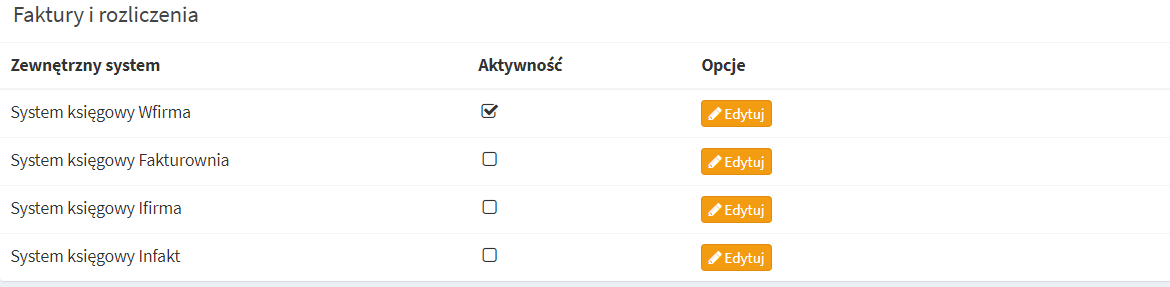
- Następnie w zakładce Faktury i rozliczenia, odszukaj opcję System księgowy Fakturownia i kliknij obok niej przycisk Edytuj.
- Do dokonania integracji potrzebne będą subdomena oraz API token, które znajdziesz na stronie Fakturownia.
Aby odnaleźć API token wejdź na swój profil na Fakturownii, następnie wybierz ustawienia (prawy, górny róg), a później opcję „zobacz token”.
Skopiuj wygenerowany kod i wklej go do SalesCRM.
Subdomena to nazwa, która pojawia się po lewej stronie domeny internetowej.
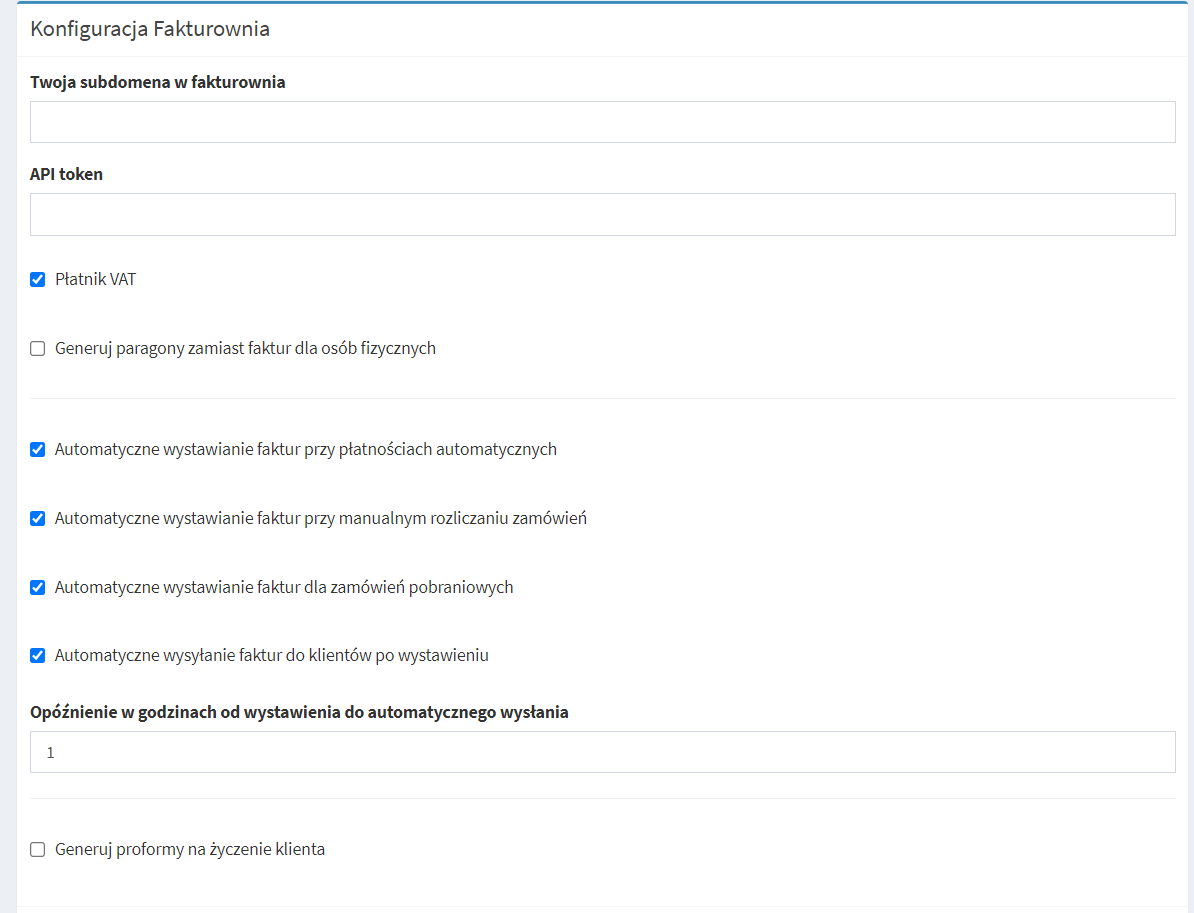
- Po wpisaniu subdomeny oraz API należy uzupełnić pozostałe pola, czyli:
- zaznaczyć, czy jesteś płatnikiem VAT
- wybrać jaki rodzaj dokumentu ma być wystawiany dla osób fizycznych (faktura, paragon, paragon fiskalny)
- czy ma być aktywna opcja automatycznego wystawiania faktur przy płatnościach automatycznych
- czy ma być aktywna opcja automatycznego wystawiania faktur przy manualnym rozliczaniu zamówień
- czy ma być aktywna opcja automatycznego wystawiania faktur dla zamówień pobraniowych
- czy ma być aktywna opcja automatycznego wysyłania faktur do klientów po ich wystawieniu
- ile ma trwać (w godzinach) opóźnienie od wystawienia do automatycznego wysłania
- czy system ma generować faktury proforma na życzenie klienta
- Po wykonaniu tych czynności kliknij przycisk Aktualizuj na dole strony.
Zgodność z KSeF
Faktury generowane przez SalesCRM spełniają wymagania Krajowego Systemu e-Faktur (schemat FA(3) XSD). Zmiany są automatyczne — nie musisz nic zmieniać w ustawieniach.
PKWiU na fakturze
Jeśli w produkcie wpiszesz kod PKWiU, trafi on do Fakturowni przy pozycji tego produktu, w dodatkowej kolumnie PKWiU. Kolumna pojawia się tylko na fakturach, na których co najmniej jeden produkt ma ten kod. Działa to tak samo przy fakturach zaliczkowych, końcowych i proformach.
Kod GTU przy pozycji
Kod GTU ustawiony w produkcie trafia do Fakturowni przy pozycji tego produktu, tak jak wymaga tego KSeF. Faktura dostaje też zbiorczą listę kodów GTU ze wszystkich produktów zamówienia. Pozycje bez kodu GTU, np. dostawa, zostają bez niego.
Jednostka miary
Każda pozycja trafia do Fakturowni z jednostką szt.: produkty, dostawa, koszt płatności i pakowanie na prezent. Na fakturach i paragonach w kolumnie j.m. widać „szt.” zamiast „(brak)”.
Tryb przedsprzedaży - faktury zaliczkowe
Jeśli prowadzisz przedsprzedaż i pobierasz płatność, zanim wyślesz towar, Fakturownia może wystawiać na wpłatę fakturę zaliczkową zamiast zwykłej faktury VAT, a przy wysyłce automatycznie domykać ją fakturą końcową (rozliczeniową). Włączysz to w tym samym oknie edycji integracji, zaznaczając opcję „Wystawiaj faktury zaliczkowe (zamiast faktur VAT)”.
Pełna instrukcja krok po kroku: Faktury zaliczkowe w Fakturowni (tryb przedsprzedaży).